
Free DRM Removal herunterladen – Schneller, sicherer DRM‑freier MP4-Konverter
Übersicht
Free DRM Removal ist ein leichtgewichtiges, völlig kostenloses Dienstprogramm, das entwickelt wurde, um Digital Rights Management (DRM) aus Videodateien zu entfernen und sie als Standard‑MP4‑Container auszugeben. Egal, ob Sie Filme bei iTunes gekauft, Bildungs‑Videos gemietet oder eine Sammlung von DRM‑geschützten Clips besitzen – dieses Tool entfernt den Schutz, ohne die Audio‑Video‑Synchronisation oder die visuelle Qualität zu beeinträchtigen. Die Benutzeroberfläche ist bewusst einfach: Ziehen Sie Ihre Quelldateien per Drag‑and‑Drop, wählen Sie einen Ausgabepfad und lassen Sie die Engine die schwere Arbeit erledigen.
Da die Software lokal läuft, entfallen cloud‑basierte Datenschutzbedenken und es wird garantiert, dass Ihre Medien Ihren Computer nie verlassen. Die Konvertierungsgeschwindigkeit skaliert mit Dateigröße und CPU‑Kernen, sodass die Stapelverarbeitung von Dutzenden Dateien sowohl für Heimanwender als auch für kleine Unternehmens‑Content‑Manager praktisch ist. Zusätzlich zum Kern‑DRM‑Entfernungsmotor enthält das Programm ein einfaches Medien‑Vorschaufenster, Fortschrittsanzeigen und optionale Qualitätsprüfungen nach der Konvertierung.
Die kostenlose Natur der App bedeutet nicht, dass der Support leidet; regelmäßige Updates werden veröffentlicht, um mit neuen DRM‑Schemata und Betriebssystem‑Änderungen Schritt zu halten. Insgesamt bietet Free DRM Removal eine zuverlässige, sichere und benutzerfreundliche Lösung für alle, die geschützte Medien in ein universell abspielbares Format umwandeln möchten.
Hauptfunktionen von Free DRM Removal
- MP4‑Ausgabe in voller Qualität – behält Originalauflösung, Bitrate und Audiokanäle bei.
- Stapelkonvertierung – mehrere Dateien gleichzeitig mit einem Klick verarbeiten.
- Plattformübergreifende Kompatibilität – funktioniert unter Windows 10/11, macOS 10.15+, Android 8+ und iOS 13+.
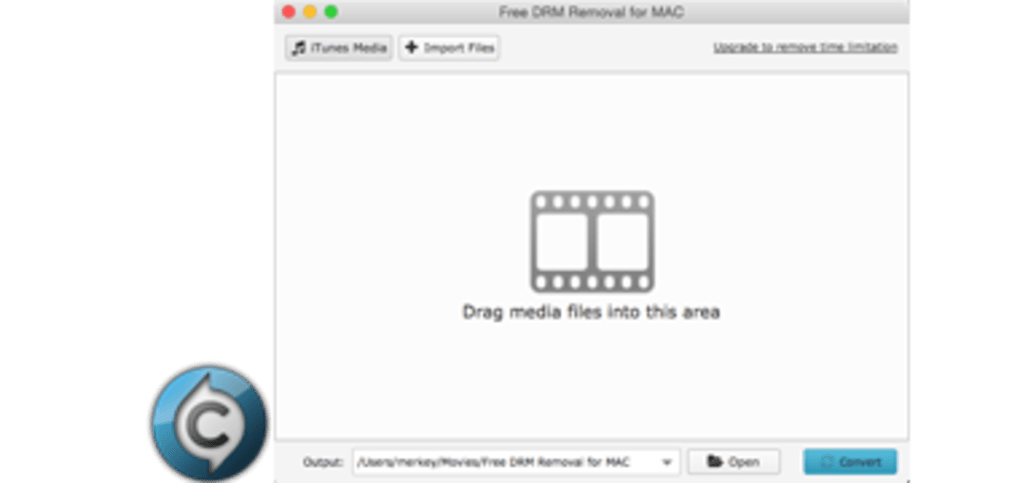
- Drag‑and‑Drop‑UI – keine technischen Vorkenntnisse nötig, um eine Konvertierung zu starten.
- Erhält Audio‑Video‑Synchronisation – eliminiert das häufige „Out‑of‑Sync“-Problem.
- Automatischer Update‑Checker – stellt sicher, dass Sie stets die neueste, sicherste Version nutzen.
- Sichere Offline‑Verarbeitung – Ihre Medien verlassen nie Ihr Gerät.
- Leichter Installer – unter 30 MB, minimale Systembelastung.
- Eingebaute Vorschau – Quell‑ und Zieldateien vor Bestätigung der Konvertierung ansehen.
- Kostenlos für private und kommerzielle Nutzung – keine versteckten Gebühren oder Abonnements.
Installation, Kompatibilität und Nutzung des Tools
Der Einstieg in Free DRM Removal ist unkompliziert. Laden Sie zunächst den Installer von der offiziellen Website herunter. Die Datei ist ein einzelnes Executable für Windows (.exe) oder ein DMG‑Paket für macOS. Android‑Nutzer erhalten ein APK, während iOS‑Nutzer je nach Veröffentlichungs‑Kanal über TestFlight oder den App Store installieren können. Nach dem Download führen Sie den Installer aus und folgen den Bildschirmanweisungen; der Assistent erkennt automatisch das passende Installationsverzeichnis und erstellt eine Desktop‑Verknüpfung.
Die Kompatibilität ist breit gefächert: Die Software unterstützt 64‑Bit‑Windows, macOS, Android und iOS. Mindestanforderungen sind 2 GB RAM, 500 MB freier Festplattenspeicher und ein moderner Prozessor mit SSE2‑Unterstützung. Für optimale Stapel‑Performance werden ein Mehrkern‑CPU und SSD‑Speicher empfohlen.
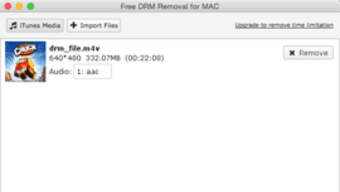
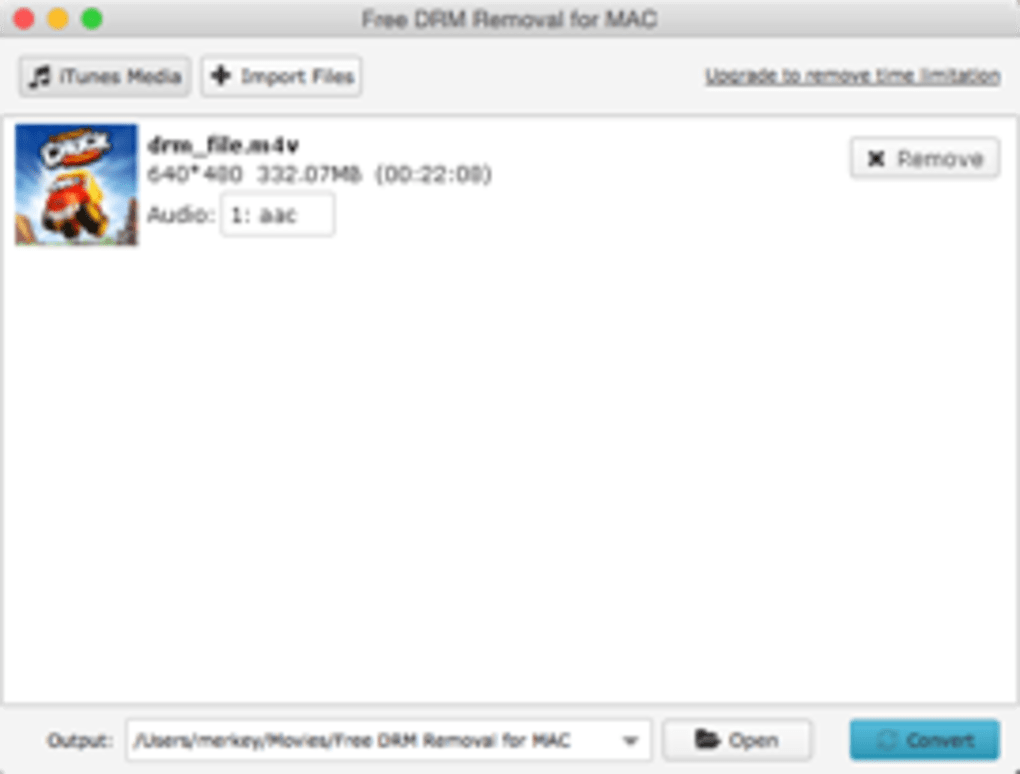
Nach der Installation starten Sie die Anwendung. Sie sehen ein klares Fenster, das in drei Bereiche unterteilt ist: Quelldateien, Konvertierungseinstellungen und Fortschrittsprotokoll. Um eine Datei zu konvertieren, ziehen Sie sie einfach aus dem Explorer (bzw.
Files auf macOS) in den Quell‑Bereich, wählen den gewünschten Ausgabepfad und klicken den „Remove DRM“-Button. Die Software erkennt automatisch den DRM‑Typ (iTunes, Adobe usw.) und wendet die passende Entschlüsselungsroutine an. Für Stapel‑Aufträge wählen Sie mehrere Dateien oder einen gesamten Ordner, bevor Sie starten.
Die Fortschrittsleiste liefert Echtzeit‑Feedback, und Sie können jederzeit pausieren oder abbrechen.
Windows, macOS, Android, iOSVor- und Nachteile
Vorteile
- Vollständig kostenlos ohne versteckte Kosten.
- Erhält die originale Video‑ und Audioqualität.
- Schnelle Stapelverarbeitung spart Zeit bei großen Bibliotheken.
- Benutzerfreundliche Drag‑and‑Drop‑Oberfläche.
- Funktioniert offline und hält Ihre Medien privat.
- Regelmäßige Updates halten mit neuen DRM‑Schemata Schritt.
Nachteile
- Fortgeschrittene Nutzer vermissen feinkörnige Codec‑Steuerungen.
- Kein integrierter Video‑Editor zum Trimmen oder Zuschneiden.
- Eingeschränkter Support für seltene DRM‑Formate außerhalb von iTunes.
- Stapelkonvertierung kann auf älteren Rechnern CPU‑intensiv sein.
Häufig gestellte Fragen
Ist die Nutzung von Free DRM Removal legal?
Die Rechtmäßigkeit hängt von Ihrer Gerichtsbarkeit und der Art der Nutzung der konvertierten Dateien ab. In vielen Ländern ist das Entfernen von DRM für den privaten, nicht‑kommerziellen Gebrauch von Inhalten, die Sie legal erworben haben, zulässig. Das Weiterverbreiten oder Teilen von entfernter DRM‑geschützter Inhalte kann jedoch Urheberrechtsgesetze verletzen. Konsultieren Sie stets die lokalen Vorschriften, bevor Sie fortfahren.
Kann ich auch geschützte Audiodateien konvertieren?
Die aktuelle Version konzentriert sich auf Videoformate (MP4, MOV). Die reine Audio‑DRM‑Entfernung ist für ein zukünftiges Update geplant, aber momentan können Sie nach der Konvertierung die Audiospur mit einem separaten Tool extrahieren.
Was passiert mit Untertiteln und Metadaten während der Konvertierung?
Eingebettete Untertitel werden beibehalten und in die Ausgabedatei MP4 remuxed. Metadaten wie Titel, Künstler und Genre werden nach Möglichkeit kopiert, wobei einige DRM‑spezifische Tags entfernt werden können.
Gibt es eine Begrenzung für die Anzahl der Dateien, die ich gleichzeitig verarbeiten kann?
Es gibt keine fest programmierte Grenze; die einzigen Beschränkungen sind der Arbeitsspeicher und die CPU‑Ressourcen Ihres Systems. Auf einem typischen modernen PC können Sie problemlos 20–30 Dateien in einem einzigen Stapel verarbeiten.
Benötige ich eine Internetverbindung, um DRM zu entfernen?
Nein. Die gesamte Entschlüsselung erfolgt lokal. Eine Internetverbindung wird nur für den initialen Download und das optionale Prüfen von Software‑Updates benötigt.
Fazit & Download CTA
Free DRM Removal hält, was es verspricht: ein schneller, sicherer und völlig kostenloser Weg, DRM‑geschützte Videodateien in Standard‑MP4s zu verwandeln, die auf jedem Gerät abgespielt werden können. Der intuitive Drag‑and‑Drop‑Workflow, die Stapelverarbeitungs‑Funktion und das Bestreben, die Originalqualität zu bewahren, machen es zu einer ausgezeichneten Wahl für Gelegenheitsnutzer und kleine Content‑Manager. Während Power‑User tiefere Codec‑Kontrollen wünschen könnten, ist das Kern‑Feature‑Set robust genug für die meisten Alltags‑Szenarien. Wenn Sie nach einer problemlosen Lösung suchen, die Ihre Privatsphäre respektiert und Ihre Mediathek zugänglich hält, klicken Sie den Download‑Button unten und beginnen Sie noch heute mit der Konvertierung.
Free DRM Removal herunterladen – Jetzt starten
Die Anwendung lebt ihrem „kostenlos“-Label treu, ohne an Leistung einzubüßen. Die Stapelkonvertierung funktioniert reibungslos, und die Benutzeroberfläche wirkt modern trotz ihrer Schlichtheit. Kleine Nachteile wie das Fehlen fortgeschrittener Bearbeitungswerkzeuge werden durch die Kernfunktionalität mehr als ausgeglichen.







